目录
谷歌验证器真正最容易把人卡住的,不是下载,而是绑定。因为绑定这一步同时牵涉 3 个界面:目标平台的安全设置、谷歌验证器 App、以及最后输入 6 位动态码的确认页。任何一步没看懂,都会让人误以为“怎么扫码了还是不行”。
先给一句最短答案:谷歌验证器绑定的正确顺序是:在目标平台开启身份验证器方式的 2FA,拿到二维码或手动密钥,在验证器里新增账户,再把当前 6 位动态码输回平台完成确认。
如果你现在还没下好 App,先看 谷歌验证器怎么下载。本文默认你已经准备好验证器,只差绑定。
30 秒先看结论
- 二维码不是谷歌验证器自己生成的,而是目标平台在开启 2FA 时提供。
- 扫码绑定和手动输入密钥本质一样,都是把同一个账户导入到验证器里。
- 绑定完成后,平台通常会要求你立刻输入一个最新 6 位动态码作为确认。
- 绑定成功不等于万事大吉,后面一定要保存备份码、恢复码或迁移提示。
绑定前先搞清楚:二维码从哪里来
很多人打开谷歌验证器后,只看到“添加账户”,就开始找“二维码生成按钮”。实际上正常流程是反过来的:
- 去目标平台账户安全设置
- 找到两步验证 / 双重验证 / 身份验证器入口
- 选择启用
- 平台才会展示二维码或手动输入密钥
所以你找不到二维码时,通常不是谷歌验证器有问题,而是你还没回到正确的平台设置页面。
谷歌验证器怎么绑定:标准流程 4 步
第 1 步:进入平台的 2FA 设置页
你要保护的是哪个账户,就去哪个账户的安全设置里启用。常见入口名称包括:
- 两步验证
- 双重验证
- 2FA
- 身份验证器 App
如果平台同时提供短信、邮箱和身份验证器 3 种方式,优先看清楚你点的是不是“身份验证器”。不少人其实开的是短信验证,但误以为自己已经在绑定谷歌验证器。
第 2 步:拿到二维码或手动输入密钥
平台通常会给你两种材料中的一种或两种都给:
- 二维码
- 一串由字母数字组成的手动输入密钥
它们的作用是一样的。二维码只是把密钥信息图形化展示。换句话说,二维码扫不了时,不代表无法绑定,很多时候直接输入密钥就能继续。
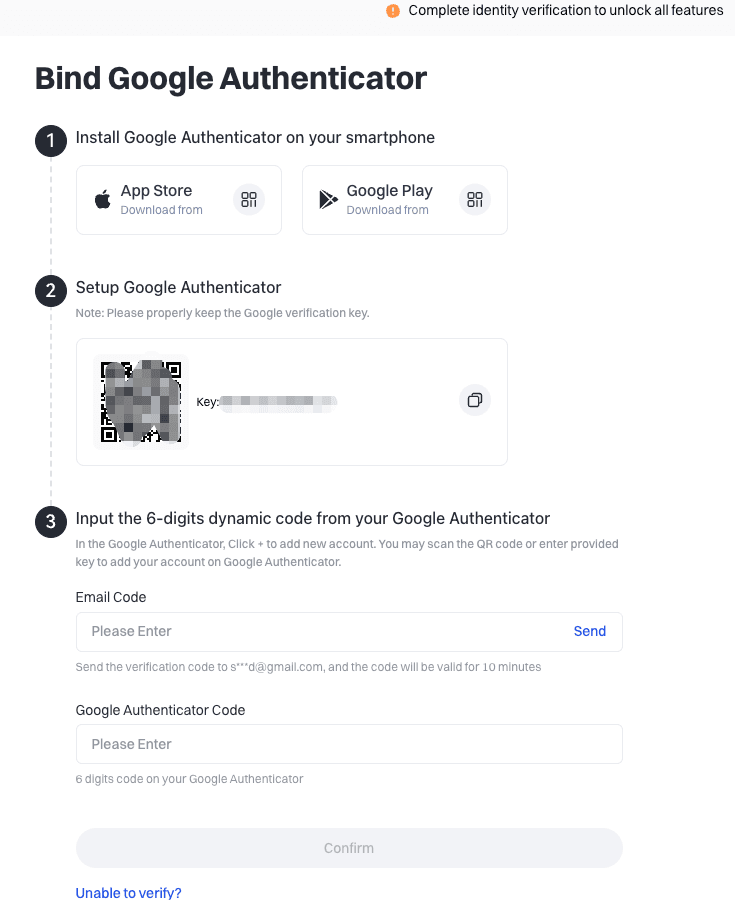
第 3 步:在谷歌验证器里新增账户
回到验证器 App,新增账户时你一般会看到两类选项:
- 扫描二维码
- 输入设置密钥 / 手动输入密钥
扫码适合什么场景
- 你在电脑上开着平台设置页
- 二维码清晰可见
- 手机相机识别正常
手动输入密钥更适合什么场景
- 你在同一台手机上操作,扫码不方便
- 二维码过小、模糊或刷新后失效
- 平台本来就只给密钥不给二维码
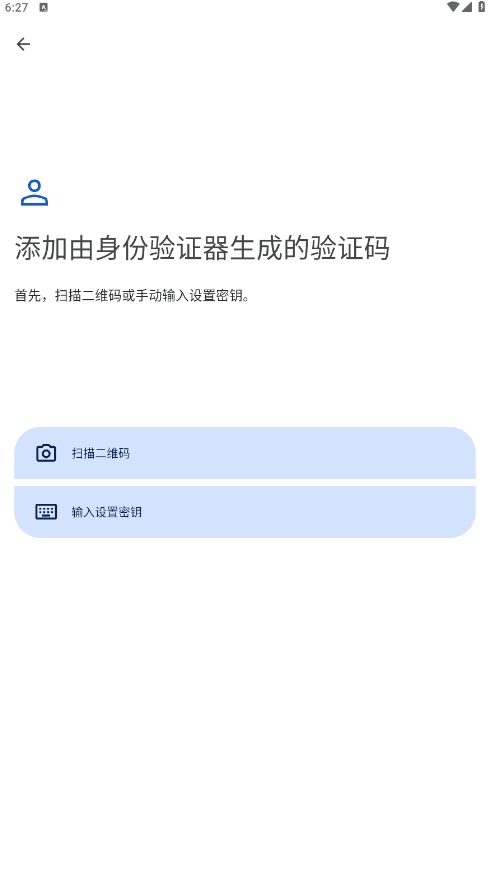
第 4 步:把 6 位动态码输回平台
新增账户后,谷歌验证器会立刻开始显示动态码。大多数平台下一步会要求你:
- 输入当前动态码
- 点确认绑定
- 保存恢复材料
注意这里的两个坑:
- 不要输入已经快到期的旧码
- 不要切换错账户条目,尤其是你验证器里已经绑定了很多账户时
扫码绑定和手动输入密钥,有什么区别
| 方式 | 优点 | 常见坑 |
|---|---|---|
| 扫码绑定 | 快、直观、出错少 | 同机操作不方便,二维码可能失效或识别失败 |
| 手动输入密钥 | 适合同机操作,也方便保存书面备份 | 容易输错字符、空格或账户名称 |
对新手来说,最重要的不是坚持某一种方式,而是明白这两种方式导入的是同一份绑定信息。
绑定后必须做的 3 件事
1. 保存平台提供的恢复材料
很多平台在绑定成功后,还会给你:
- 备份码
- 恢复码
- 关闭 2FA 的备用验证流程
这些内容的重要性,很多时候不比二维码低。因为你以后换手机、丢手机、清系统时,真正能救你的通常不是“我记得自己扫过一次码”,而是这些恢复材料。
2. 给账户条目命名清楚
如果你在谷歌验证器里绑了多个平台账户,尽量把名称区分清楚。否则等你后面要输入验证码时,很容易把 A 平台的码输到 B 平台。
3. 立刻做一次低风险复核
最简单的复核方式,是在不涉及出金或敏感操作的前提下,再触发一次登录验证,确认:
- 你能找到正确账户条目
- 生成的码能稳定通过
- 没有时间同步问题
绑定时最常见的 5 个错误
错误一:在谷歌验证器里找二维码来源
二维码来源在目标平台,不在验证器 App。这个概念一旦搞反,后面所有步骤都会混乱。
错误二:页面刷新后还在用旧二维码
有些平台刷新后会生成新二维码,旧的就失效了。如果你先扫描旧码,再回页面输入确认,很可能一直报错。
错误三:同一手机上非要扫码
如果你正在一台手机里同时操作平台和验证器,扫码本来就不方便。这个时候直接改用手动输入密钥,效率通常更高。
错误四:绑定成功后没保存恢复材料
这是换机和丢机后最痛的一类问题。详情可以继续看 谷歌验证器换手机怎么办。
错误五:验证码不通过就立刻删掉重绑
很多时候只是时间同步问题,或者你输的是另一个账户的码。先去看 谷歌验证器时间不对怎么办,不要上来就删。
二维码找不到或扫不了时,怎么办
最稳的排查顺序是:
- 确认你当前所在页面是不是身份验证器设置页。
- 看平台是否同时提供“显示密钥”“手动输入密钥”“无法扫码?”之类入口。
- 如果二维码模糊、过期或同机操作困难,直接改用手动输入密钥。
- 如果平台只显示一次二维码,确认是否需要重新生成新的一组绑定材料。
这个问题我在 谷歌验证器二维码怎么获取 里会拆得更细。
FAQ
谷歌验证器怎么绑定,最标准的步骤是什么?
最标准的步骤是:先到目标平台开启身份验证器方式的 2FA,拿到二维码或手动密钥,再回到谷歌验证器里添加账户,最后输入当前 6 位动态码完成确认。
谷歌验证器二维码是 App 自己生成的吗?
不是。二维码通常由目标平台在开启双重验证时提供,谷歌验证器只是负责扫描后生成动态码。
扫码和手动输入密钥哪个好?
本质一样。扫码更快,手动输入更适合同机操作或二维码失效场景。关键不是哪种“更高级”,而是哪种更不容易出错。
为什么我明明扫上了,验证码还是不对?
常见原因包括页面刷新后二维码已失效、手机时间不同步、输错了账户条目,或者输入的是快过期的旧码。
绑定成功后还要保存什么?
最好立刻保存平台给你的备份码、恢复码或迁移提示。以后换手机、丢手机或重装系统时,这些材料通常比“记得自己扫过二维码”更重要。