目录
如果你搜“谷歌验证器怎么开通”,大概率不是想知道它的历史,而是想尽快把 2FA 配好,好继续登录交易所、邮箱、开发者平台或其他账户。
先给一句最短答案:开通谷歌验证器,本质上不是在 App 里“注册一个验证码服务”,而是先下载 Google Authenticator,再到你要保护的账户里开启两步验证,拿到二维码或手动密钥,最后回到验证器里完成绑定。
很多人会卡住,不是因为步骤复杂,而是因为把几件事混在了一起:
- 以为验证码会像短信一样“发到手机里”。
- 以为二维码是谷歌验证器自己生成的。
- 换手机前没做迁移或备份,等旧手机没了才想恢复。
- 时间不同步导致验证码一直失效,却误以为绑定错了。
这篇总入口页会把整条任务链拆开:下载、绑定、备份、换机准备、常见报错排查,都先讲清。你如果只卡在某一步,也可以直接跳到对应专题页继续看。
30 秒先看结论
- 谷歌验证器不是接收短信验证码的工具,而是本地生成 6 位动态码的身份验证器。
- 真正的开通流程是:下载 App、到目标平台开启 2FA、拿到二维码或密钥、在验证器里添加账户、输入动态码完成验证。
- 二维码不是验证器内自己冒出来的,而是你要保护的那个平台在开启双重验证时提供。
- 如果你准备换手机,先不要删旧手机里的账户,优先做迁移、导出或备份码保留。
- 如果验证码明明在跳动却一直无效,先排查手机时间同步,而不是直接重绑。
谷歌验证器是什么
谷歌验证器,英文名通常叫 Google Authenticator,也常被称为谷歌身份验证器。它的作用是为开启了两步验证的账户生成一次性动态验证码。
对普通用户来说,你可以把它理解成一把“本地生成验证码的钥匙包”:
- 平台负责提供二维码或密钥,把账户和你的验证器绑定起来。
- 手机里的验证器负责按时间生成 6 位动态码。
- 你登录或做敏感操作时,再把这串动态码输回平台完成二次确认。
这里最容易误会的一点是:谷歌验证器不会像短信网关那样“给你发送验证码”,它只是本地计算并展示验证码。 所以搜“谷歌验证器收不到验证码”时,很多问题的根源其实不是“收不到”,而是“没绑定成功”“时间不对”或“拿错了账户的二维码”。
开通谷歌验证器前,先分清 4 个对象
为了避免后面越做越乱,先把 4 个对象分开:
| 对象 | 它负责什么 | 最容易误解的地方 |
|---|---|---|
| 谷歌验证器 App | 生成动态码 | 不是短信接收器 |
| 目标平台账户 | 提供二维码或密钥 | 不是在验证器里直接创建 |
| 二维码 / 手动密钥 | 建立绑定关系 | 不是扫描后就自动备份 |
| 备份码 / 迁移能力 | 换机或丢机后的恢复路径 | 很多人等出事了才想起来 |
如果你现在连下载入口都还没确认,先去看 谷歌验证器怎么下载。如果你已经下好 App,只是卡在扫码或输入密钥,直接跳到 谷歌验证器怎么绑定。
谷歌验证器怎么开通:按这 4 步做
第 1 步:先确认官方下载入口
中文大陆用户最容易踩的坑是,一搜“谷歌验证器下载”,前排很多是镜像下载页、聚合站或名称很像的第三方 App。它们能不能用先不说,最现实的问题是:
- 版本不一定新
- 包名和开发者不一定对
- 你很难判断有没有被改过
- 后续迁移和支持也没保障
稳妥做法是:
- 优先使用官方应用商店页面。
- 无法直接访问时,也优先走平台或官方文档能验证的分发方式。
- 不要只因为“能下载 APK”就默认它可信。
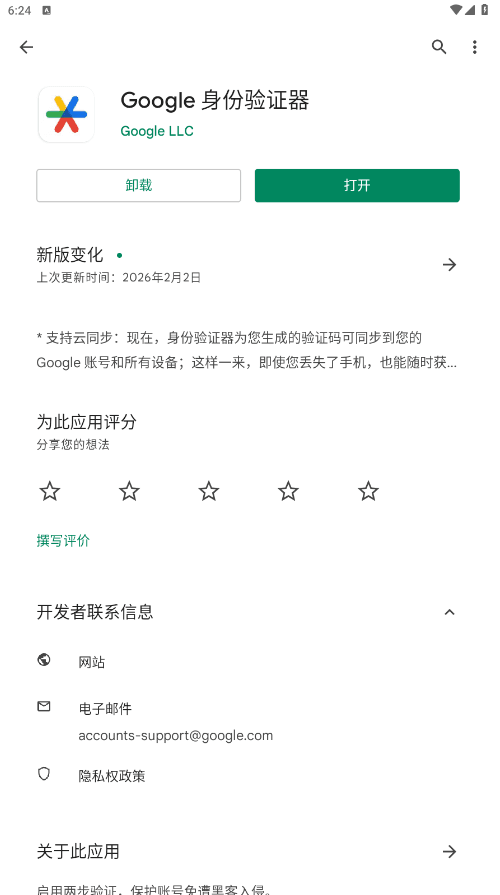
这一部分我在 谷歌验证器怎么下载 里会专门展开讲,包括 Android 和 iPhone 用户分别该怎么判断入口是否靠谱。
第 2 步:到目标平台开启两步验证
很多人装完 App 以后,打开谷歌验证器,发现里面空空的,就以为“还没开通成功”。其实这一步很关键:谷歌验证器的开通入口,通常不在验证器 App 内,而在你要保护的那个账户的安全设置里。
你一般要去的平台设置中找到类似入口:
- 两步验证
- 双重验证
- 2FA
- 身份验证器
- Authenticator App
平台开始启用时,通常会给你其中一种材料:
- 一个二维码
- 一串手动输入密钥
这两者的作用是一样的,都是把“这个账户”与“你这台手机里的验证器账户条目”关联起来。
第 3 步:在谷歌验证器里添加账户
拿到二维码或密钥后,再打开谷歌验证器 App,添加账户。
一般只有两种主路径:
- 扫码添加
- 手动输入设置密钥
如果二维码扫不了、相机识别失败、页面只能显示密钥,或者你本来就在另一台设备上远程操作,直接改用手动输入就行。这不是降级方案,而是官方常见备用路径。
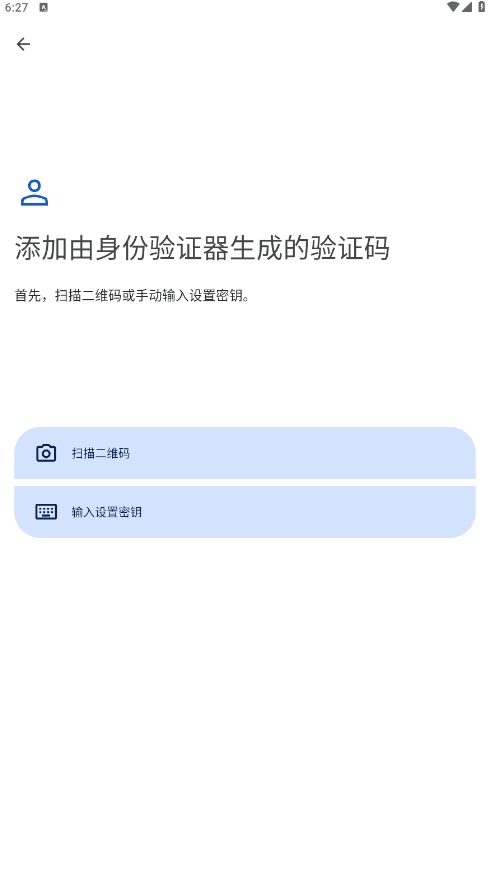
如果你正卡在这一步,去看 谷歌验证器怎么绑定 和 谷歌验证器二维码怎么获取,会更细。
第 4 步:输入 6 位动态码,完成验证并保留恢复材料
完成添加账户后,App 会开始滚动展示 6 位动态码。接下来你要做两件事:
- 立刻把当前动态码输回目标平台,完成绑定确认。
- 立刻保存平台提供的备份码、恢复码或迁移提示。
很多人以为输入一次动态码成功就完事了,但真正决定你以后是否会被锁在门外的,是你有没有把恢复路径留好。
中文大陆用户最容易卡住的 6 个问题
1. 以为谷歌验证器就是短信验证码
不是。谷歌验证器不依赖平台把短信发给你,它是在本地生成动态码。也正因为如此,短信收不到和验证器报码无效是两类不同问题,排查路径完全不一样。
2. 装了 App,但不知道去哪里拿二维码
二维码不在验证器里,而在你要保护的账户安全设置里。比如交易所、邮箱、社交账号或开发者平台,在开启 2FA 时才会给你二维码或密钥。
3. 已经扫码了,但验证码一直报错
这时最先检查的不是“是不是又得重新下载”,而是:
- 手机时间有没有自动同步
- 你扫的是不是正确账户的二维码
- 平台是不是要求你输入的是当前窗口里的最新动态码
- 页面是不是已经刷新,导致旧二维码失效
如果你现在就在碰这个问题,直接去看 谷歌验证器时间不对怎么办。
4. 想换手机,却不知道会不会把旧账户弄没
会不会出问题,取决于你换手机前做没做准备。
- 旧手机还在:通常还有机会迁移或导出
- 旧手机不在:就要靠平台的备用验证、恢复码或人工申诉流程
所以最稳的原则只有一句:换机前先迁移,再考虑清旧机。 详细流程看 谷歌验证器换手机怎么办。
5. 二维码没显示,或者扫码总失败
很多平台会同时给二维码和手动密钥;有些页面为了安全,默认只显示一次,刷新后就失效。遇到这种情况,不一定要死磕扫码,改走手动输入密钥往往更稳。
6. 只顾着绑定,忘了保存恢复材料
这是后面出事故最多的一种情况。谷歌验证器本身只是验证工具,真正的恢复兜底常常在目标平台给的备份码、恢复码或解绑流程里。
新手照着做的开通顺序
如果你现在就想一步步做,可以照这个顺序:
- 先确认官方下载入口,不急着从搜索结果第一页随便下。
- 打开你要保护的那个平台,进入安全设置,找到双重验证或身份验证器入口。
- 选择启用身份验证器方式,拿到二维码或手动密钥。
- 回到谷歌验证器,添加账户。
- 输入当前 6 位动态码,完成平台验证。
- 保存备份码、恢复码或迁移提示。
- 如果近期准备换手机,先看迁移流程,不要等旧设备不可用后再处理。
开通后还要做什么
真正稳妥的用户,不会在“看到验证码开始跳动”这一步就停下。至少还要做 3 件事:
1. 记录恢复路径
不同平台的名称可能不同,但你要关注的是:
- 备份码
- 恢复码
- 关闭 2FA 的验证流程
- 账号申诉或人工审核入口
2. 规划换机前动作
如果你平时经常换手机、清系统或使用双设备,建议提前搞清楚:
- 当前版本是否支持导出/迁移
- 哪些账户必须重新绑定
- 旧手机清空前,哪些截图或纸质记录需要先整理
3. 做一次低风险验证
最简单的方式就是在账户安全中心重新触发一次 2FA 验证,确认你确实能稳定生成并输入正确的动态码,而不是“第一次碰巧成功”。
常见误区
误区一:下载完 App 就算开通
不算。下载只完成了工具准备,真正的开通发生在目标账户与验证器完成绑定之后。
误区二:二维码丢了就一定没办法
不一定。只要平台还给了手动密钥、备份码,或者旧手机仍可访问,就不一定要重头来过。
误区三:验证码失效就说明 App 坏了
很多时候只是时间同步、账户对应关系或旧码过期问题,不一定是 App 本身损坏。
误区四:换手机后再慢慢处理迁移也行
风险很高。你应该在旧手机还在的时候先完成迁移或备份。
FAQ
谷歌验证器怎么开通,最简单的流程是什么?
最简单的流程就是:先下载谷歌验证器,再到你要保护的账户里开启双重验证,拿到二维码或手动密钥,回到验证器里添加账户,最后输入 6 位动态码完成绑定。
谷歌验证器会给我发送验证码吗?
不会。谷歌验证器是本地生成动态码,不是接收短信验证码的工具。如果你以为它会“收验证码”,很容易从一开始就走错排查方向。
谷歌验证器二维码在哪里获取?
二维码通常在目标平台的安全设置里,在你开启身份验证器或 2FA 时显示。它不是谷歌验证器 App 自己生成的。扫不了时,通常还可以改用手动输入密钥。
谷歌验证器换手机前要做什么?
最重要的是在旧手机还在的时候先做迁移、导出或保留恢复材料,不要先删旧机或重置系统。否则后面只能依赖平台的备用验证或申诉流程。
谷歌验证器验证码一直不对怎么办?
先检查手机时间是否自动同步,再核对账户是否绑定正确、二维码是否已经过期、你输入的是不是当前最新的 6 位动态码。很多时候问题不在重装,而在时间和账户对应关系。